Pasul 1: Deschide pagina de înscriere
Intră pe caut-meserias.ro/devino-meserias. Ajungi acolo și de pe prima pagină, prin butonul „Ești meseriaș?” din dreapta sus, sau din meniu.
Apasă: butonul verde Îmi creez profilul
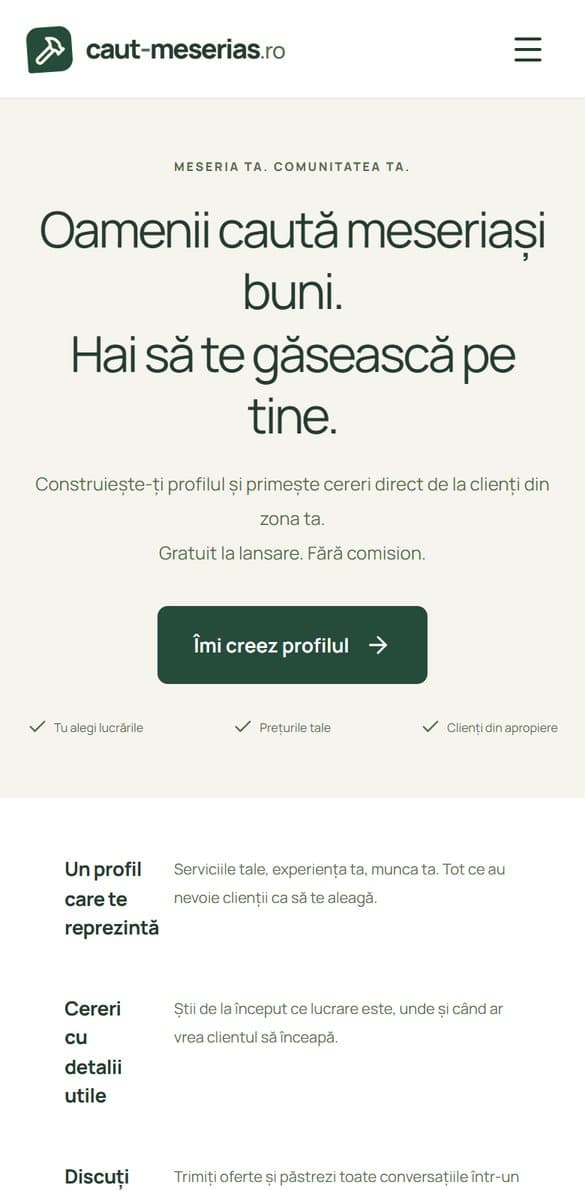
Un ghid fără termeni tehnici. Îți arată ecran cu ecran ce vezi pe telefon, ce apeși și ce se întâmplă după.
Capturile de mai jos sunt făcute pe o versiune de probă, cu date inventate (Ion Meseriașu, Maria Popescu). Ele arată înscrierea cu Google; pe site poți folosi și emailul cu parolă. Contul pregătit de administrator are pașii proprii, explicați mai jos.
Înscrierea durează cam 5 minute. Totul este gratuit la lansare, fără comision.
Începe înscriereaUrmează acești pași dacă administratorul ți-a dat personal un email și o parolă temporară. Nu trebuie să completezi formularul de înscriere din capturi.
Până confirmi profilul, acesta nu primește cereri. Dacă nu mai ai parola temporară, cere administratorului una nouă.
Formularul are 5 pași scurți. Fiecare pas se salvează singur, deci poți să te oprești și să continui mai târziu de unde ai rămas.
Intră pe caut-meserias.ro/devino-meserias. Ajungi acolo și de pe prima pagină, prin butonul „Ești meseriaș?” din dreapta sus, sau din meniu.
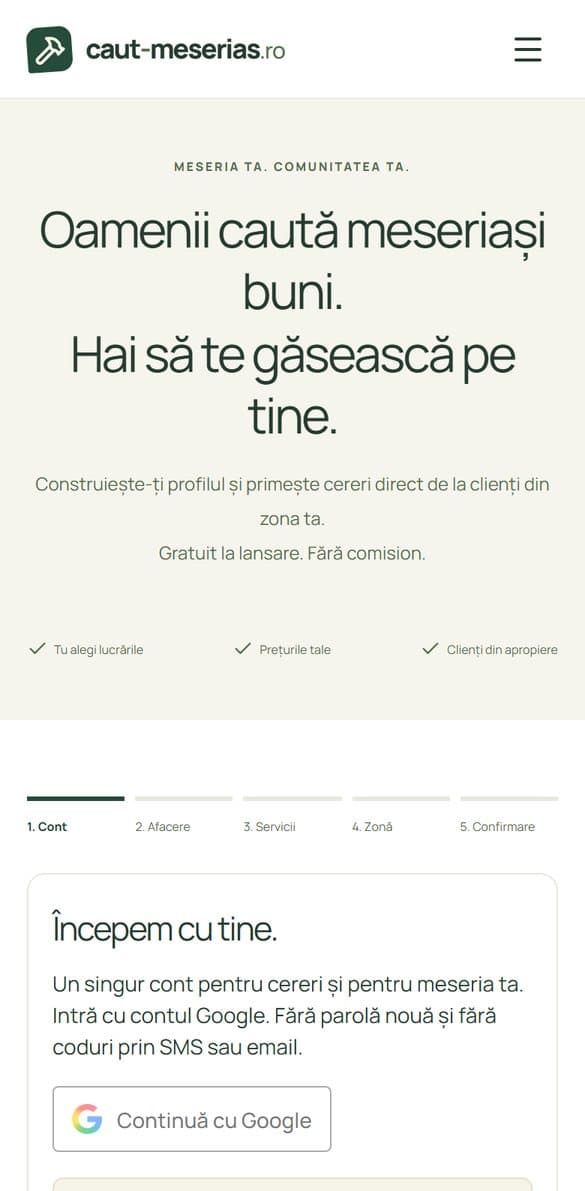
Primul pas îți cere să creezi un cont cu email și parolă. Emailul este obligatoriu și rămâne legat de profilul tău. Dacă ai deja cont, intră cu datele tale; poți folosi și Google. Dacă aplicația nu are încă numărul tău de telefon, îl completezi aici, în câmpul „Telefon de contact”.
Numărul nu este verificat prin SMS. El apare doar clienților cu care ai o discuție deschisă, ca să te poată suna.
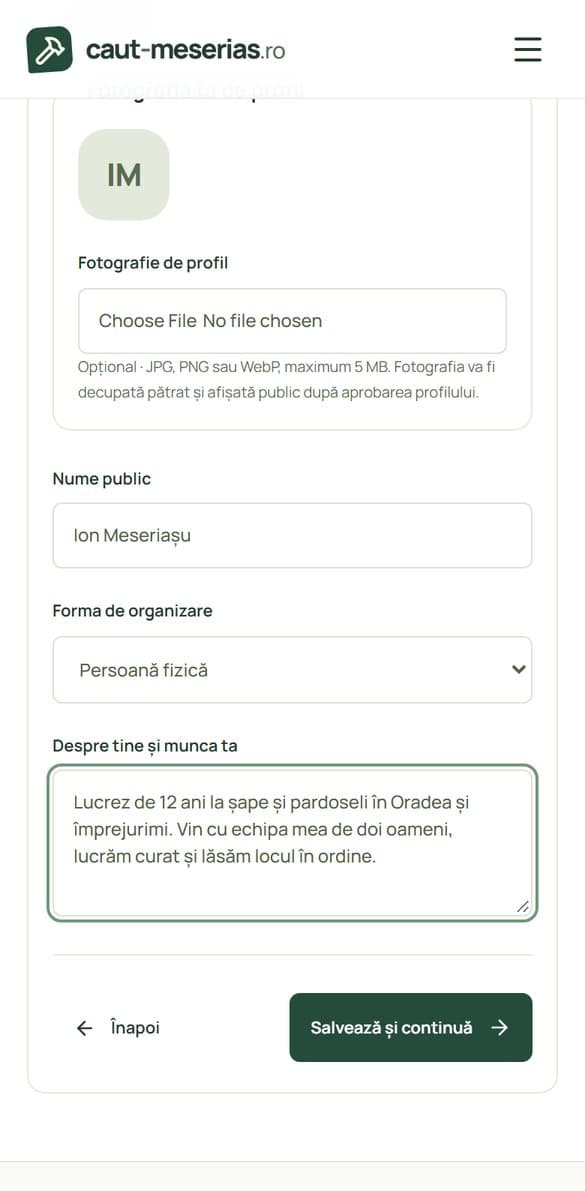
Aici completezi ce văd clienții despre tine:
Fotografia de profil este opțională. O poți adăuga și mai târziu.
Nume public: numele tău sau al firmei, așa cum vrei să apară.
Forma de organizare: Persoană fizică, PFA sau SRL. Pentru PFA și SRL apare și câmpul CUI.
Despre tine și munca ta: câteva propoziții, minimum 20 de caractere. Scrie simplu, ca și cum ai vorbi cu un client.
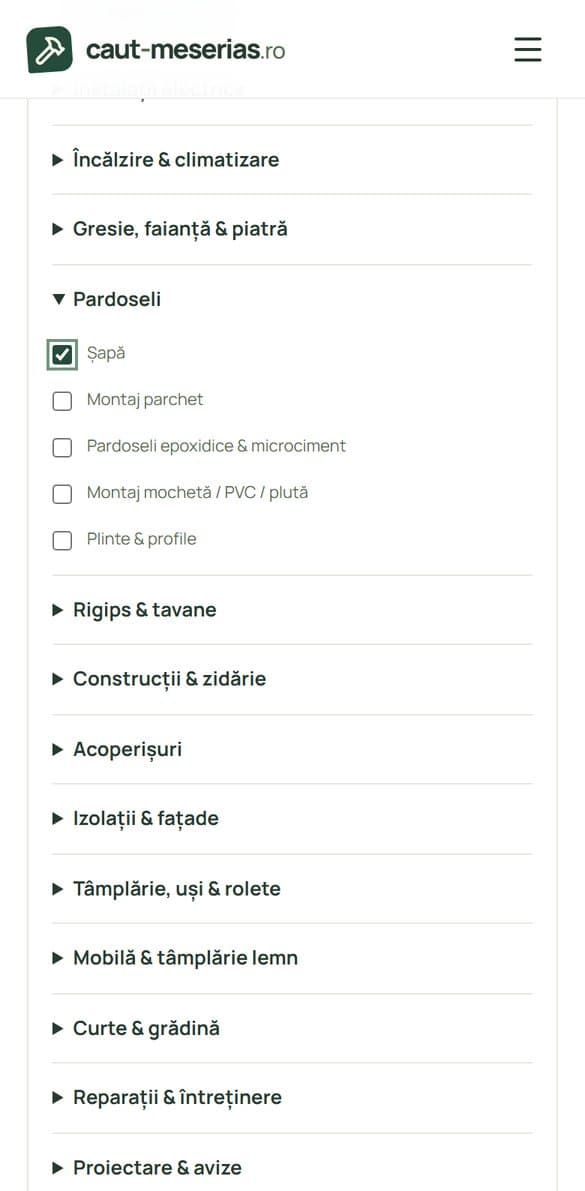
Vezi o listă de categorii (Zugrăveli, Instalații sanitare, Pardoseli și altele). Apeși pe o categorie ca să o deschizi, apoi bifezi serviciile pe care le faci. Poți bifa oricâte, din mai multe categorii. Trebuie cel puțin unul.
Unele servicii cer autorizații. Bifează-le doar dacă ai actele respective; publicarea profilului nu le verifică automat.
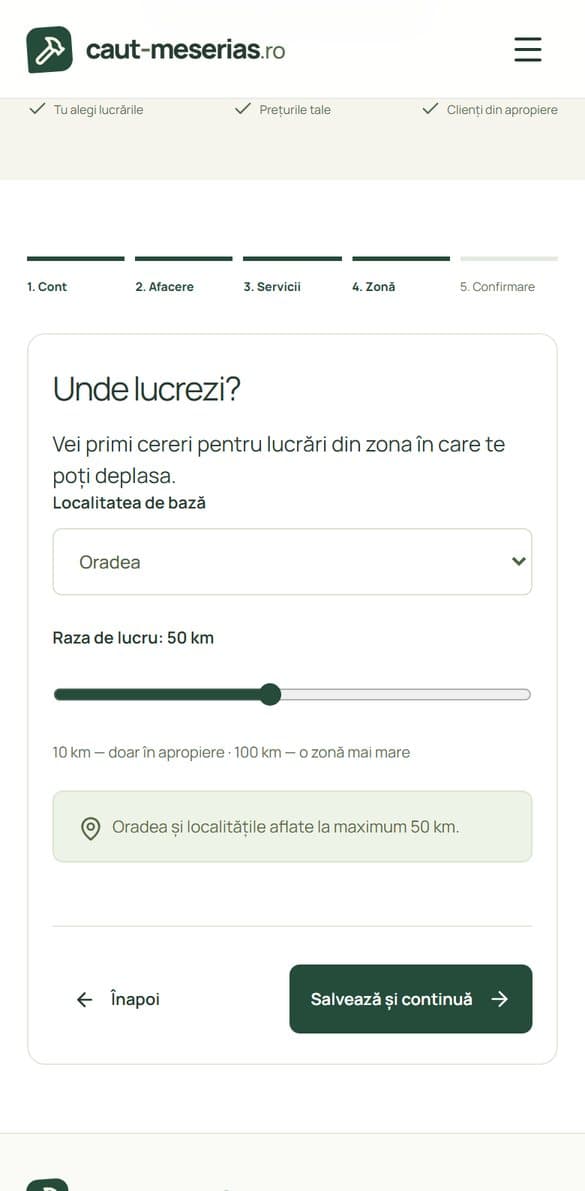
Alegi localitatea de bază din listă și tragi de cursor ca să setezi raza de lucru, între 10 și 100 km. Vei primi cereri doar pentru lucrări din această zonă. Sub cursor vezi exact ce înseamnă alegerea ta, de exemplu „Oradea și localitățile aflate la maximum 50 km”.
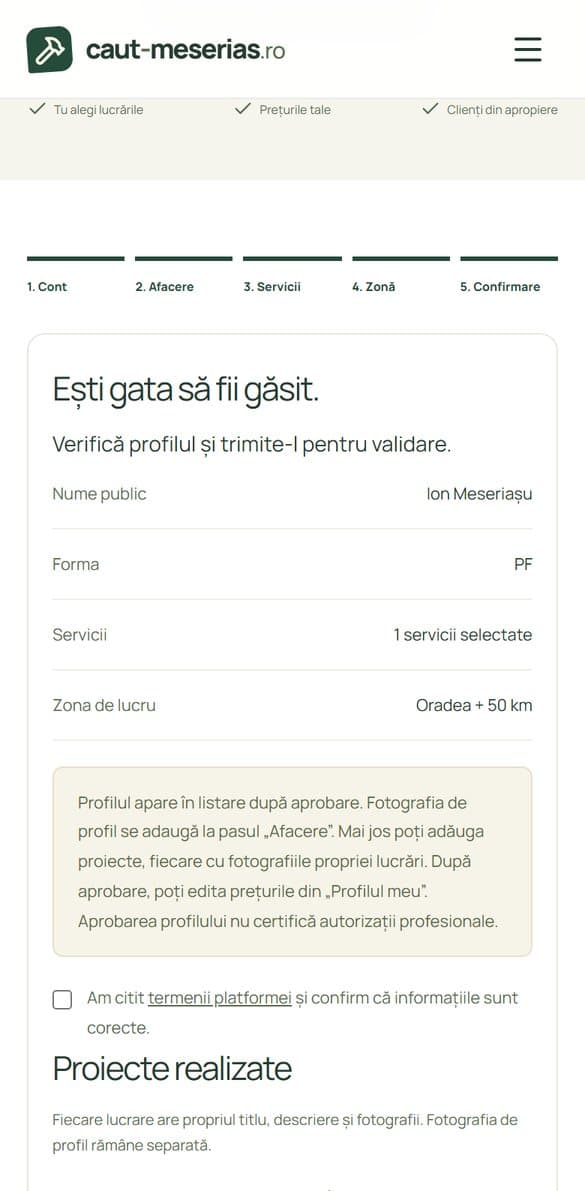
Vezi un rezumat: nume, formă, câte servicii ai ales și zona de lucru. Tot aici poți adăuga primele proiecte cu poze, dar nu este obligatoriu acum.
Bifează „Am citit termenii platformei și confirm că informațiile sunt corecte”, apoi publică profilul. Apare imediat în listă și poate primi cereri dacă un client te selectează.
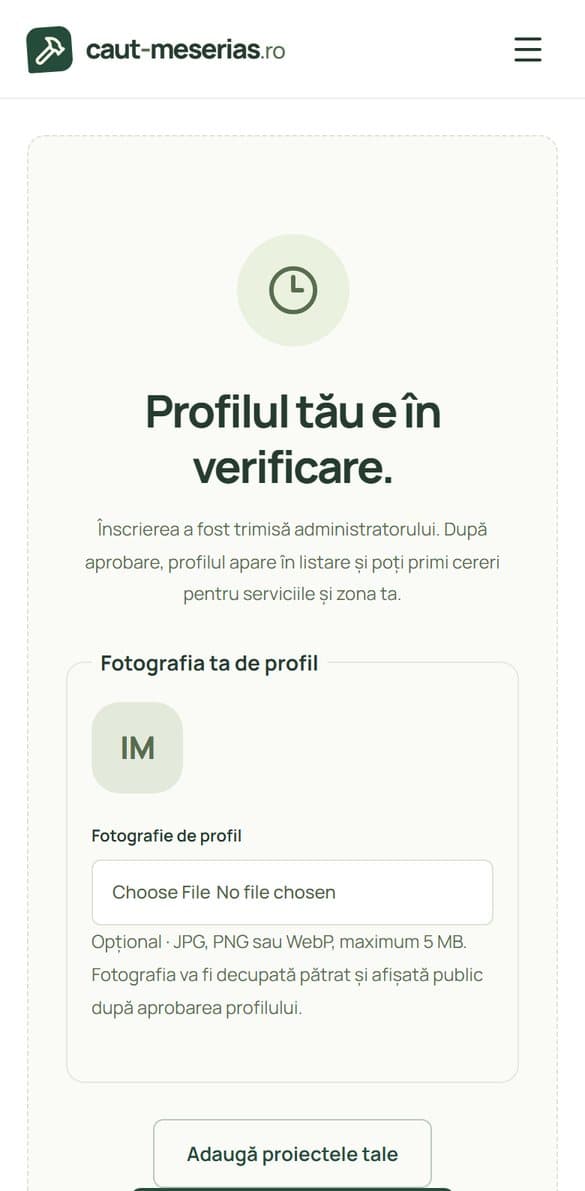
Vezi mesajul „Profilul tău este public.” Contul și profilul au fost create. Poți intra în contul de meseriaș și adăuga proiecte sau prețuri orientative.
Administratorul poate modera ulterior informațiile necorespunzătoare. Publicarea nu înseamnă verificarea autorizațiilor profesionale.
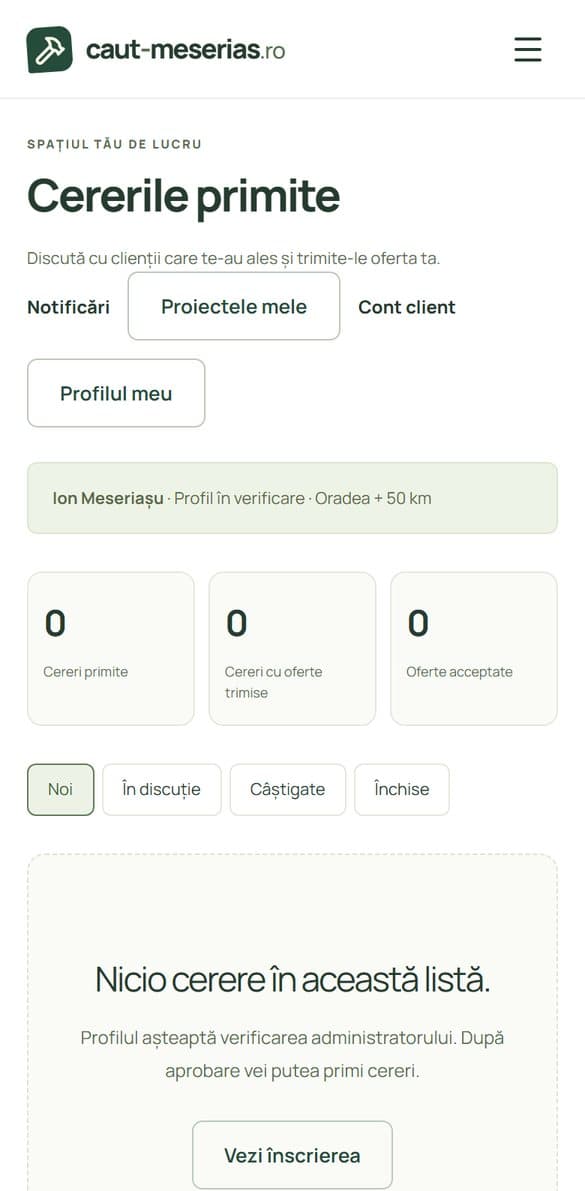
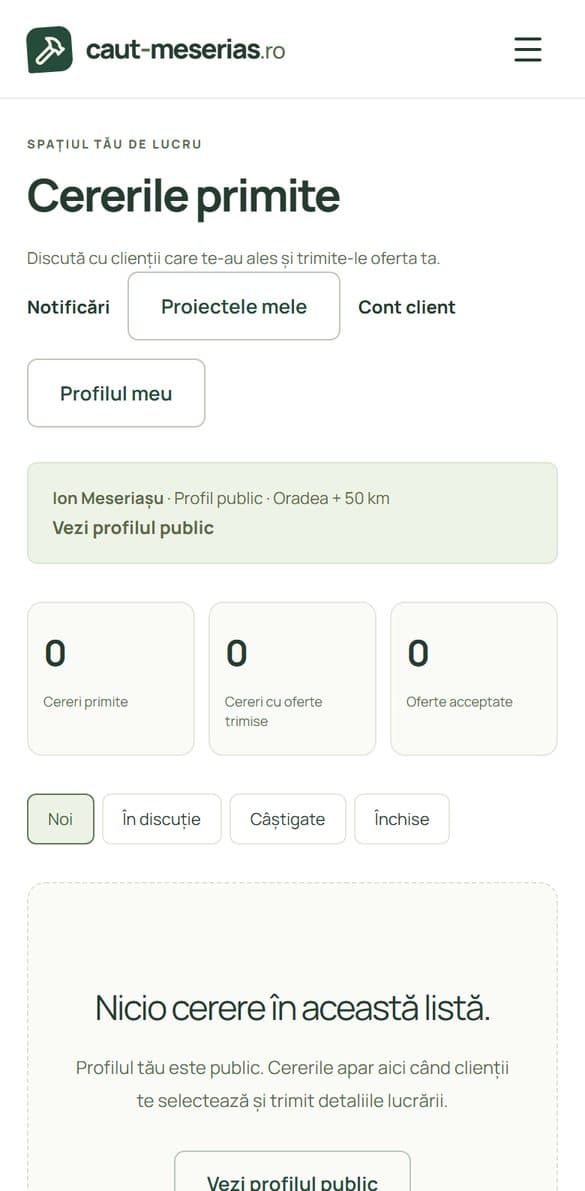
Aici vezi starea profilului, cererile primite și butoanele către profil și notificări. Ajungi la el din meniul telefonului, la „Cont meseriaș”, sau direct pe caut-meserias.ro/prestator.
În caseta verde scrie numele tău și starea „Profil public”. Cererile apar când un client din zona ta te selectează. Starea „Profil în verificare” poate apărea pentru profiluri asistate mai vechi sau după modificări care cer reverificare.
Imediat după înscriere, în cont apare starea „Profil public” și linkul „Vezi profilul public”, adică pagina ta așa cum o văd clienții.
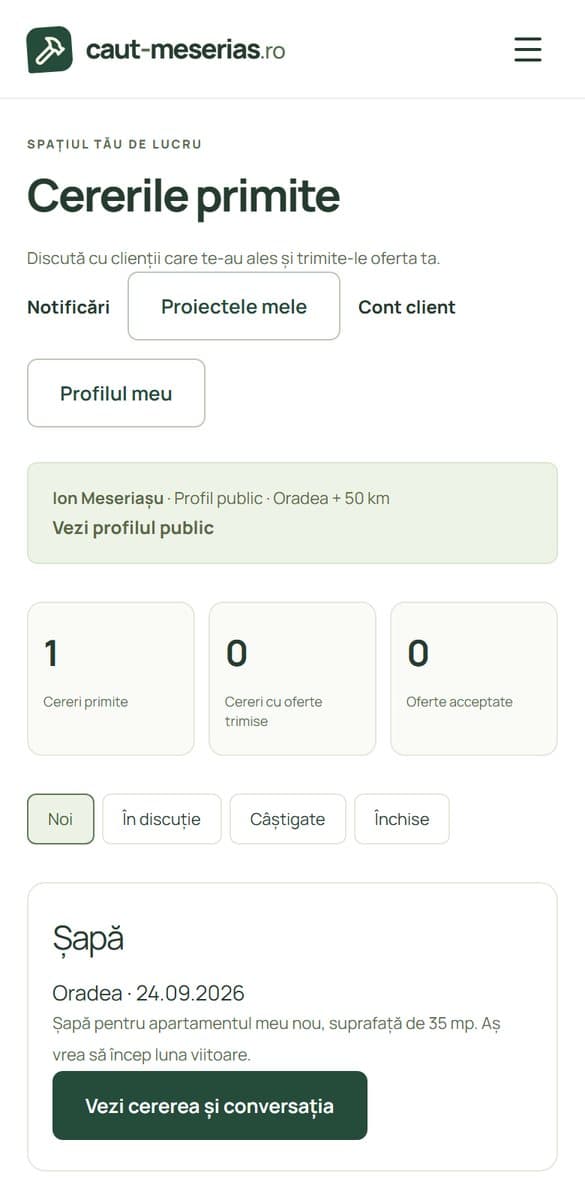
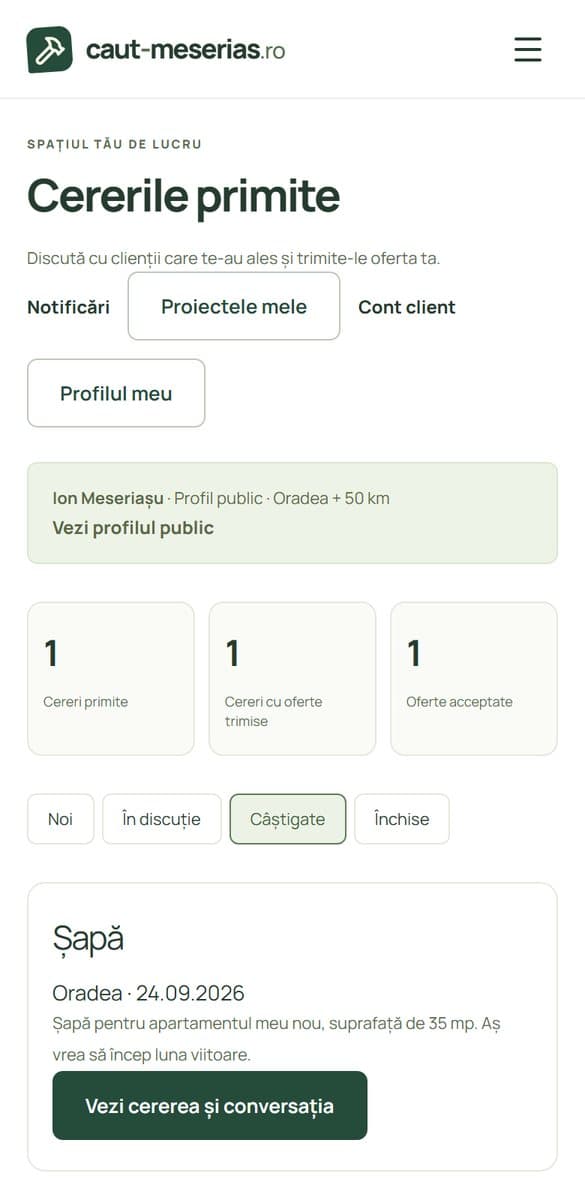
Cele trei cifre de sub casetă îți arată câte cereri ai primit, la câte ai trimis ofertă și câte oferte ți-au fost acceptate. Sub ele sunt patru liste: Noi, În discuție, Câștigate și Închise.
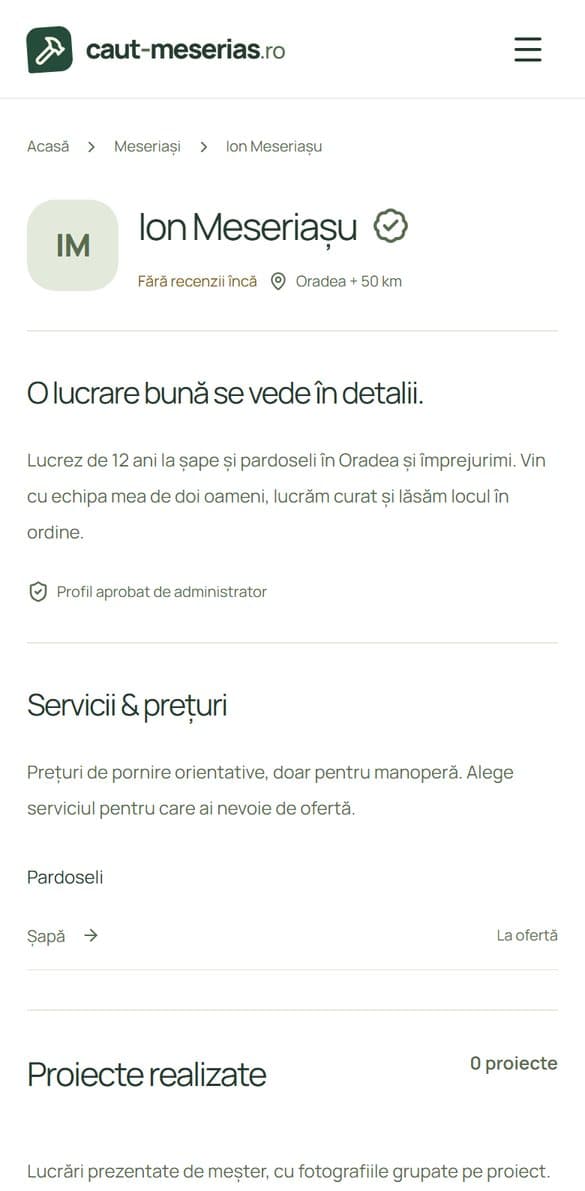
Pagina ta publică arată numele, localitatea și raza, descrierea, serviciile cu prețuri orientative și proiectele cu poze. Insigna de lângă nume apare doar pentru profilurile aprobate manual de administrator; nu certifică autorizații sau calitatea lucrărilor.
Cât timp nu ai pus prețuri, la servicii scrie „La ofertă”. Cât timp nu ai poze, galeria este goală. Le adaugi din „Profilul meu”.
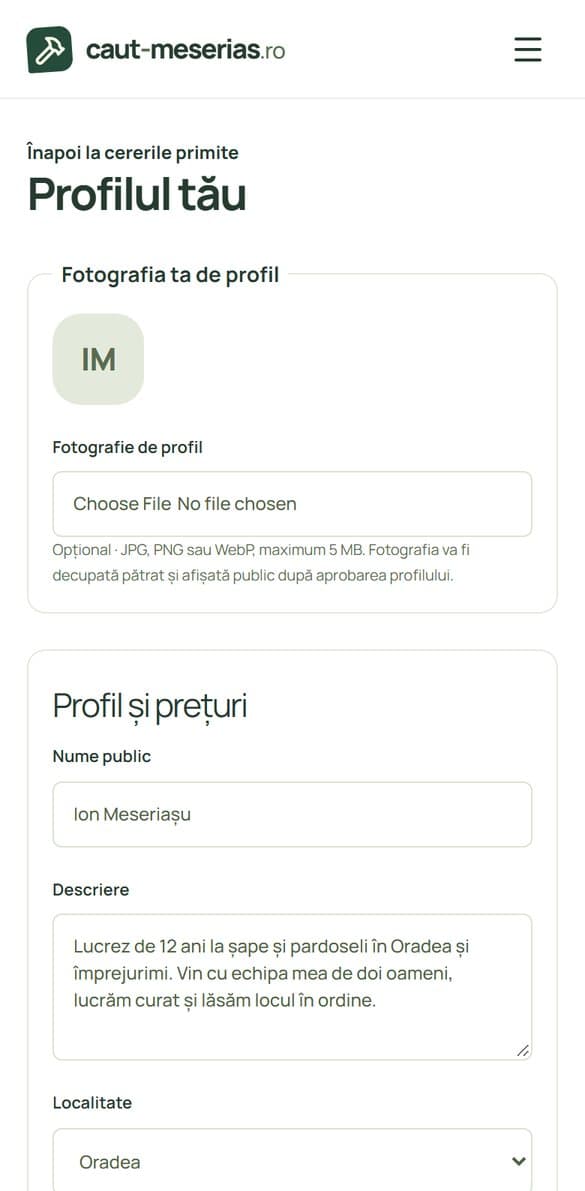
Din cont, apasă „Profilul meu”. Pagina se deschide după publicarea profilului.
Sus poți alege o poză de profil (JPG, PNG sau WebP, maximum 5 MB). Poza este decupată pătrat. Apeși „Salvează fotografia” după ce o alegi.
Mai jos sunt câmpurile de la înscriere: nume public, descriere, localitate, rază de lucru și serviciile bifate.
Atenție: profilurile create direct se actualizează pe loc. Dacă profilul a fost aprobat manual de administrator, schimbarea numelui sau a serviciilor îl trimite din nou la verificare.
Pentru fiecare serviciu bifat apare un câmp „de la … lei” pe unitatea potrivită (metru pătrat, bucată, oră). Prețul este doar orientativ. Oferta concretă o trimiți la fiecare cerere în parte. Poți lăsa câmpul gol și clientul vede „La ofertă”.
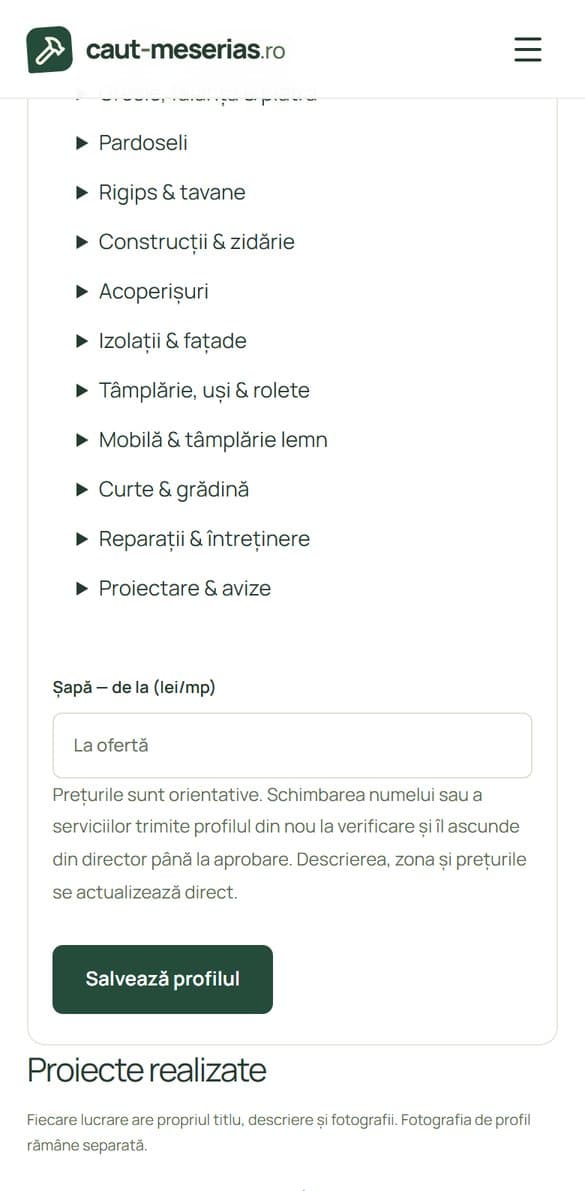
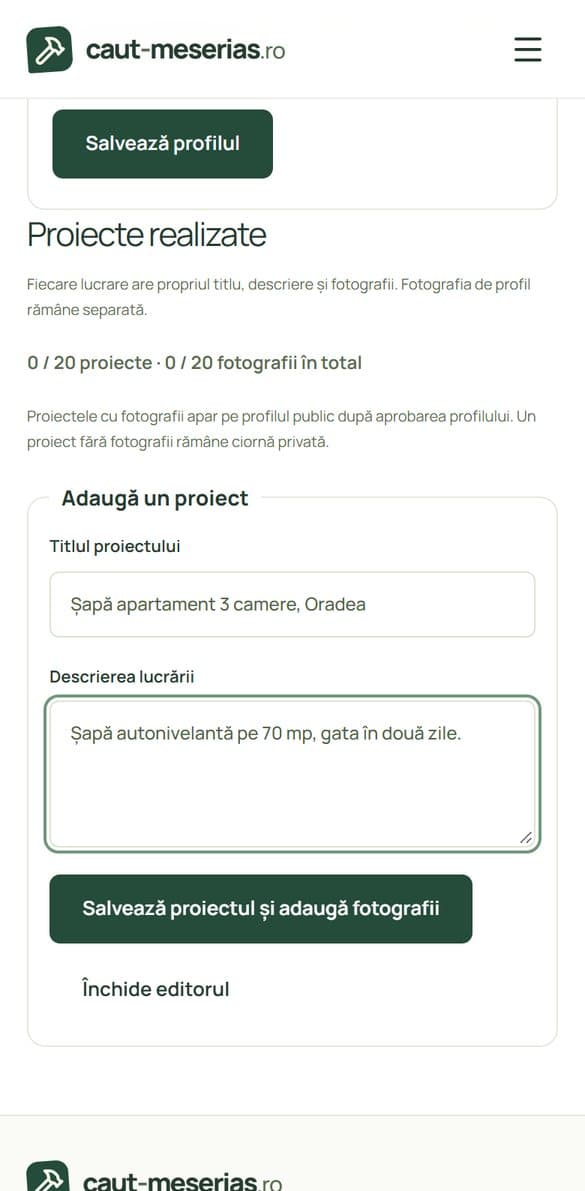
Fiecare poză aparține unui proiect real, cu titlu și o descriere scurtă. Apeși „Adaugă un proiect”, scrii de exemplu „Renovare baie în Oradea” și ce ai făcut acolo, apoi salvezi și încarci pozele acelei lucrări.
Poți avea până la 20 de proiecte și 20 de poze în total. Folosește doar poze făcute de tine, fără acte sau date personale ale clienților. Un proiect fără poze rămâne privat.
Clientul descrie lucrarea și alege între 3 și 6 meseriași din listă. Dacă te-a ales pe tine, cererea ajunge în contul tău. Tu nu trebuie să cauți nimic.
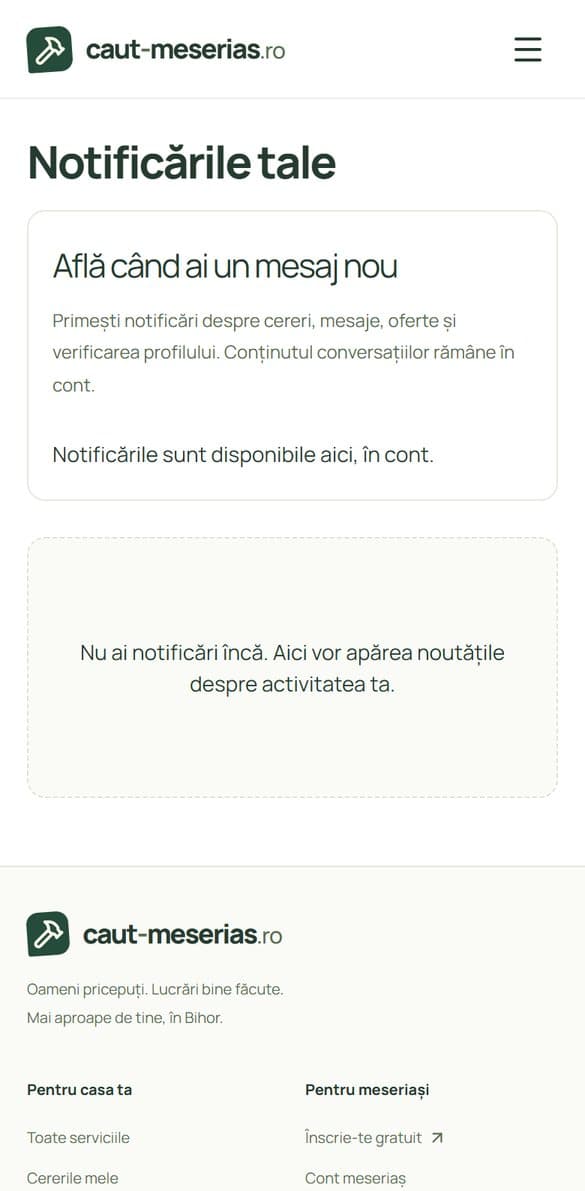
Cererea apare la „Notificări”, cu un punct „Nou” în față. Dacă ai activat notificările pe telefon, primești și o alertă pe ecran, ca la un mesaj. Apeși pe notificare și ajungi direct la cerere.
Cum activezi alertele pe telefon: în „Notificări”, apasă „Activează pe acest dispozitiv” și acceptă întrebarea telefonului. Pe iPhone, mai întâi adaugă site-ul pe ecranul principal din Safari și deschide-l de acolo.
În cont, contorul „Cereri primite” a crescut și în lista „Noi” apare un cartonaș cu serviciul, localitatea, data și descrierea clientului.
Sus vezi „Detaliile lucrării”: ce vrea clientul, răspunsurile lui la întrebări (de exemplu suprafața), când ar vrea să înceapă și bugetul, dacă l-a scris.
Sub detalii este conversația. Primul mesaj este cererea în sine. Vezi și „Sună: …”, numărul clientului. Apeși pe el și telefonul formează numărul. Poți scrie mesaje ca într-o aplicație de chat.
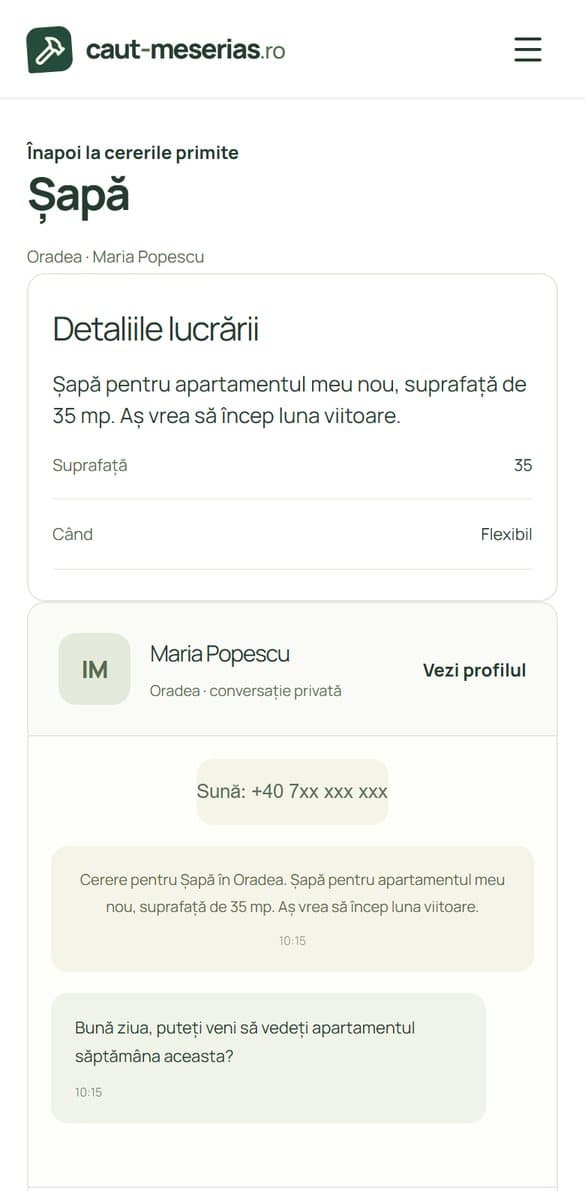
Mesajele tale apar pe partea dreaptă, în verde. Ale clientului, pe stânga. Conversația se actualizează singură la câteva secunde, nu trebuie să reîncarci pagina.
Se pot trimite doar mesaje text. Pozele le arăți la vizită sau le trimiți pe telefon, după ce vă sunați.
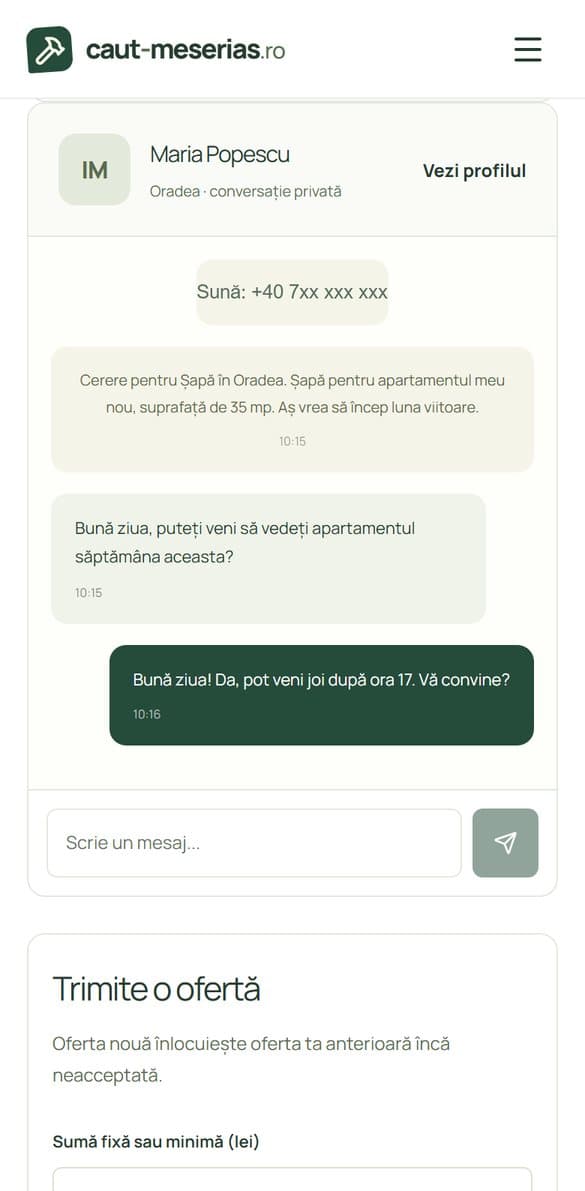
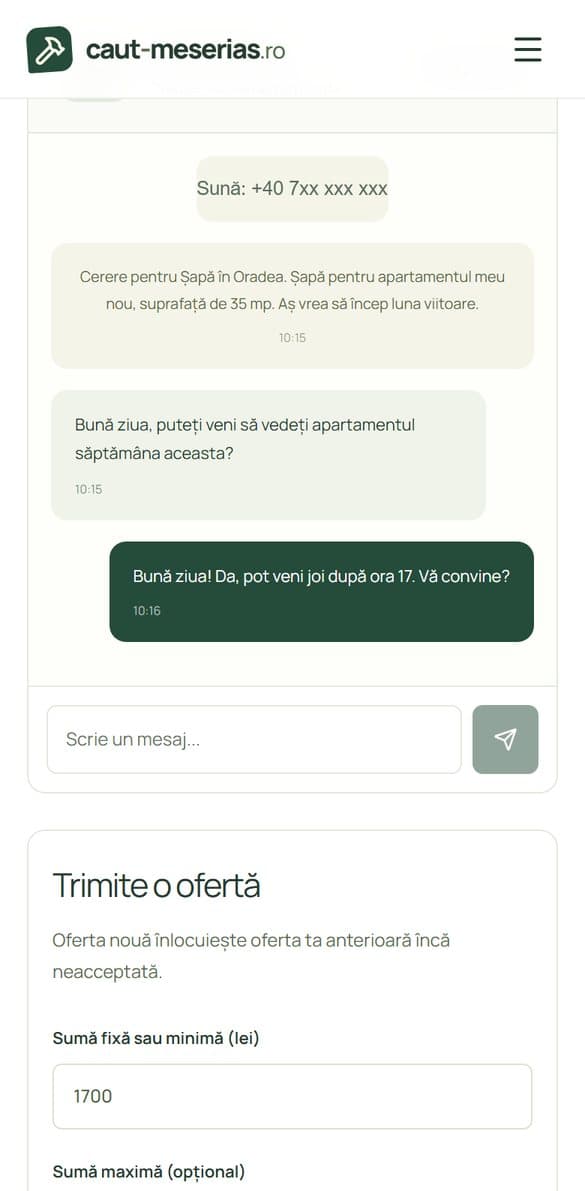
Sub conversație este formularul „Trimite o ofertă”. Clientul primește ofertele de la toți meseriașii aleși și o acceptă pe una singură.
Sumă fixă sau minimă (lei): prețul tău. Dacă nu poți da un preț exact, pui aici minimul.
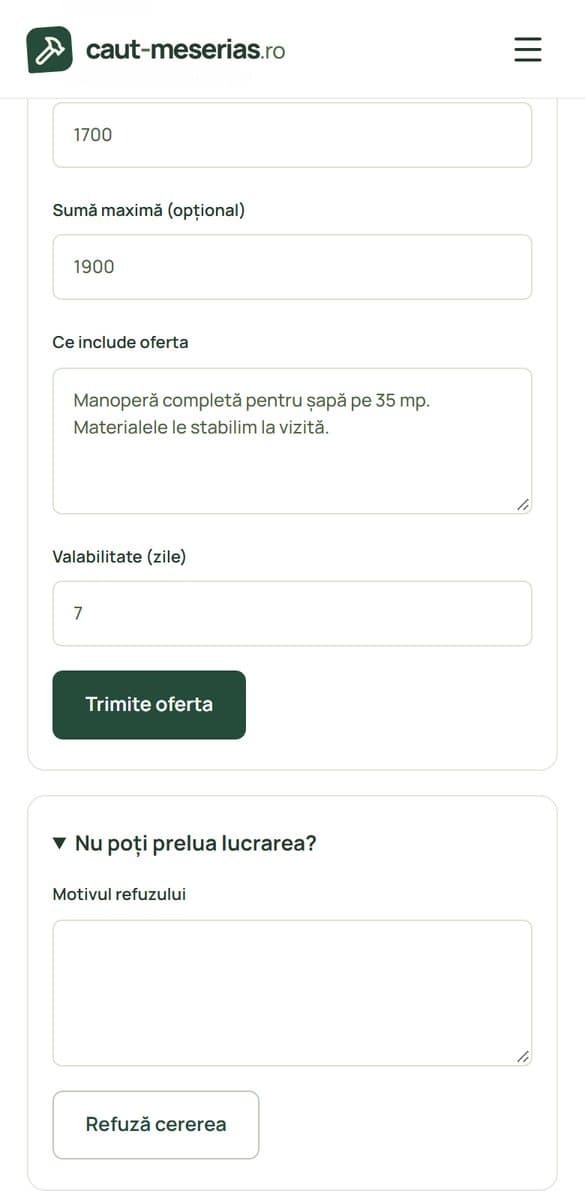
Sumă maximă (opțional): dacă ai pus un minim, aici pui maximul. Clientul vede „1.700–1.900 lei”.
Ce include oferta: manoperă, materiale, termen, ce nu este inclus.
Valabilitate (zile): cât timp stă oferta în picioare, între 1 și 30 de zile. Standard sunt 7.
Poți trimite o ofertă nouă oricând. Ea o înlocuiește pe cea veche, dacă nu a fost deja acceptată.
Sub formular este rândul „Nu poți prelua lucrarea?”. Apeși pe el, scrii pe scurt motivul (ești ocupat, este prea departe, nu faci acest tip de lucrare) și apeși „Refuză cererea”. Clientul vede mesajul tău, iar cererea trece la „Închise”.
Este mai bine să refuzi decât să nu răspunzi. Clientul știe pe cine mai poate aștepta.
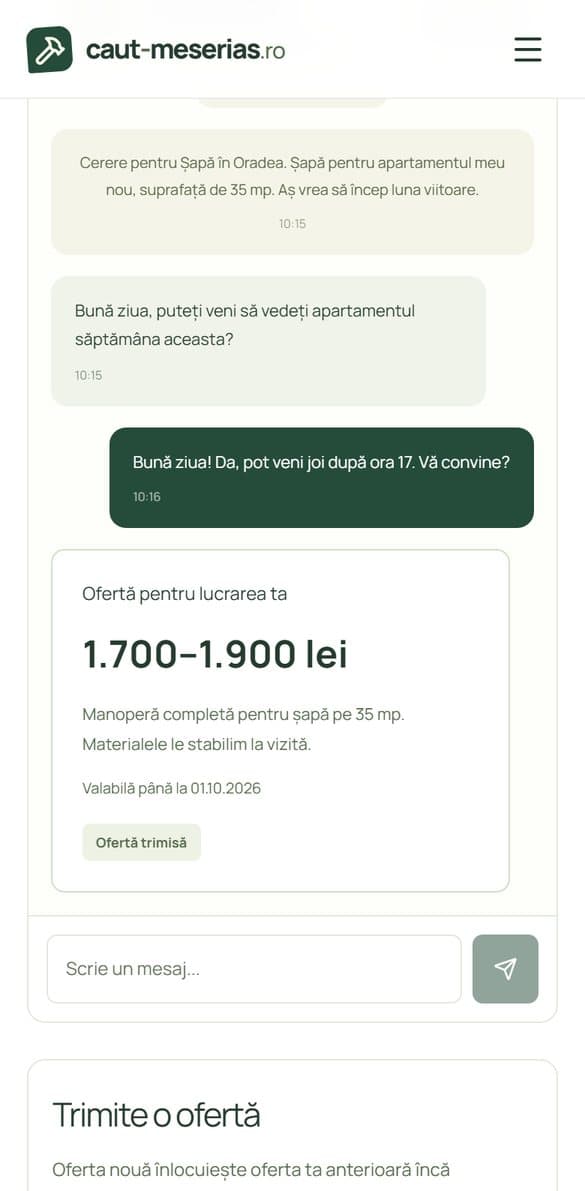
După trimitere, în discuție apare un cartonaș cu suma, ce include și până când este valabilă, cu eticheta „Ofertă trimisă”. Cererea se mută în lista „În discuție”. Poți continua să scrii cu clientul.
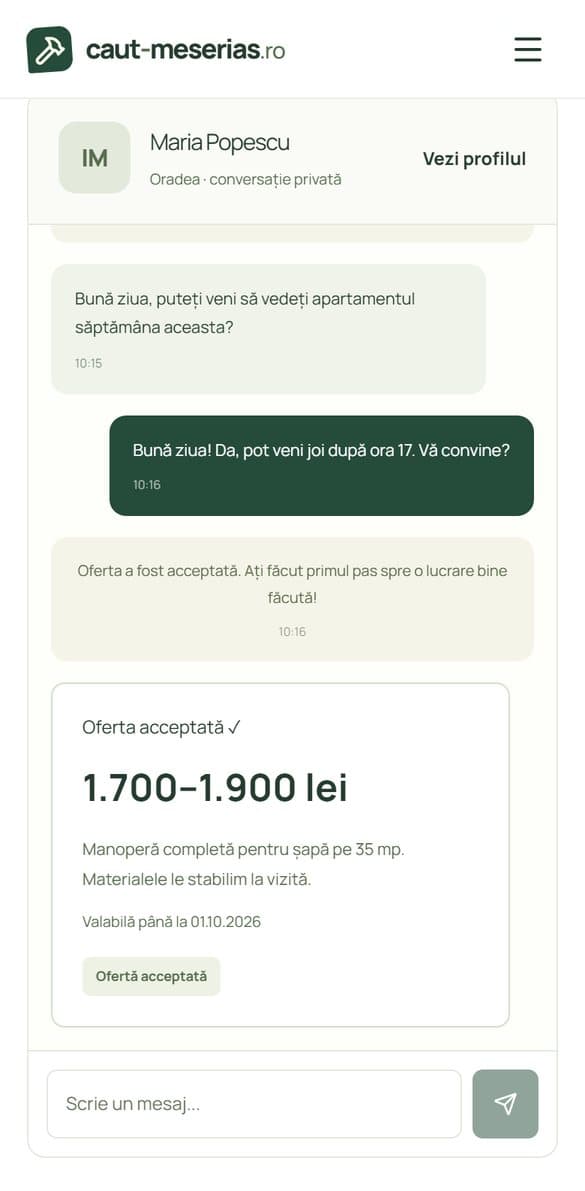
Primești notificarea „Oferta ta a fost acceptată”. În conversație apare mesajul „Oferta a fost acceptată. Ați făcut primul pas spre o lucrare bine făcută!”, iar cartonașul ofertei devine „Oferta acceptată ✓”.
De aici, stabiliți direct între voi vizita, programul și plata. Platforma nu încasează bani și nu ia comision.
În cont, contoarele s-au actualizat și cererea este acum în „Câștigate”. Poți deschide oricând conversația ca să recitești detaliile sau să mai scrii clientului.
Dacă clientul alege alt meseriaș, cererea ta trece la „Închise” și conversația se închide. Nu este nimic de făcut, urmează alte cereri.
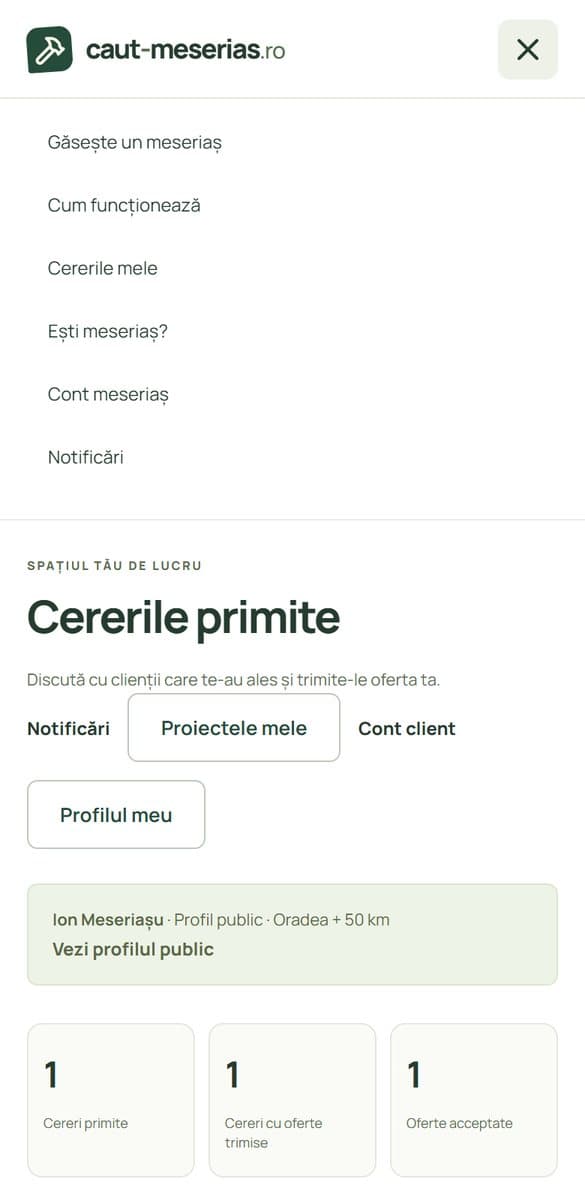
Apeși pe cele trei linii din dreapta sus. „Cont meseriaș” te duce la cererile primite. „Notificări” te duce la lista de notificări. „Cererile mele” este contul de client, pe care îl folosești dacă tu însuți cauți un meseriaș.
Pe calculator, meniul de sus nu are „Cont meseriaș”. Apeși „Contul meu”, apoi linkul „Cont meseriaș” de pe acea pagină.
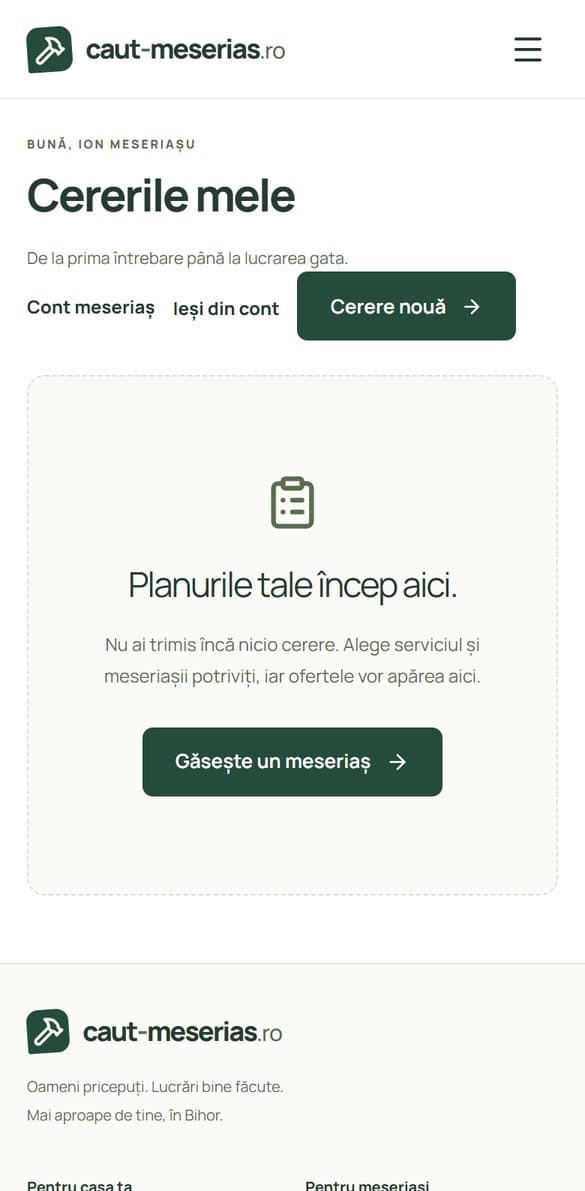
Butonul „Ieși din cont” se află pe pagina „Cererile mele” (din meniu sau „Contul meu”). Folosește-l dacă împrumuți telefonul cuiva sau intri de pe un calculator străin. Data viitoare intri cu metoda aleasă pentru contul tău: Google sau email și parolă.
Înscrierea, profilul și cererile nu costă nimic. Nu se activează taxe sau abonamente de la sine. Plata lucrării o stabilești direct cu clientul.
Primești o cerere doar dacă clientul te-a ales. Nu ești singurul care primește cererea, deci contează cât de repede și de clar răspunzi.
Nu primești coduri prin SMS. Numărul tău apare doar clienților cu care ai o discuție deschisă, și numărul lor apare ție.
Profilul nou este publicat automat, fără verificarea actelor. Tu răspunzi de autorizațiile necesare pentru serviciile bifate.
Profilurile create direct se actualizează imediat. Cele aprobate manual intră în reverificare când schimbi numele sau serviciile.
Maximum 20 de poze în total, fiecare într-un proiect real. Fără acte, fără date personale ale clienților. Poza de profil are maximum 5 MB.
Administratorul ți-a pregătit deja profilul, cu datele pe care i le-ai dat. Deschizi linkul, intri cu Google sau cu un cont creat de tine cu email și parolă, verifici datele, completezi telefonul dacă lipsește și confirmi preluarea. Linkul este valabil 7 zile. Până confirmi profilul, acesta se vede în listă, dar nu primește cereri.
Intră în cont cu emailul și parola temporară primite personal. La prima intrare alegi o parolă doar a ta. Apoi vezi profilul deja pregătit, verifici datele, confirmi telefonul de contact și accepți termenii. După confirmare ajungi în contul de meseriaș și profilul poate primi cereri.
Pe telefon: apasă cele trei linii din dreapta sus, apoi „Cont meseriaș”. Sau scrie direct în browser caut-meserias.ro/prestator. Dacă nu ești autentificat, intri cu Google sau cu emailul și parola contului tău.
Cererile vin doar când un client din zona ta caută unul dintre serviciile tale și te alege. Ajută să ai poză de profil, o descriere clară, prețuri orientative și câteva proiecte cu poze. Verifică și raza de lucru: dacă este prea mică, te văd mai puțini clienți.
Din cont, apasă „Profilul meu”, modifică și apasă „Salvează profilul”. Un profil creat direct se actualizează imediat; unul aprobat manual intră în reverificare dacă schimbi numele sau serviciile.
Nu, conversația este doar cu text. Poți suna clientul de la „Sună: …” și puteți continua pe telefon, sau arăți pozele la vizită.
Intră la „Notificări” și apasă „Activează pe acest dispozitiv”. Dacă telefonul te întreabă, alege „Permite”. Pe iPhone trebuie mai întâi să adaugi site-ul pe ecranul principal din Safari (butonul de partajare, apoi „Adaugă la ecranul principal”) și să îl deschizi de acolo. Chiar și fără alerte, toate notificările rămân în cont, la „Notificări”.
Cererea rămâne în lista „Noi” până când clientul alege pe altcineva sau închide cererea. Atunci trece la „Închise”. Dacă nu poți lua lucrarea, mai bine apasă „Refuză cererea” cu un motiv scurt.
Momentan nu există un buton de pauză. Scrie-ne prin pagina de contact și cere suspendarea temporară a profilului. Cât este suspendat, nu apari în listă și nu primești cereri.
Nu ai găsit răspunsul? Scrie-ne prin pagina de contact.
Începe înscrierea